Porque no siempre necesitas bajar el precio de todo el bus… a veces solo necesitas ayudar a vender ciertos asientos.
El redDeal de Nivel de asiento hace exactamente eso.
🧠 ¿Cuándo tiene sentido usarlo?
Piensa en esos asientos que siempre quedan al final:
- los del segundo piso
- los más cercanos al motor
- los menos cómodos
👉 En lugar de bajar todo el precio, solo ajustas esos.
⚙️ Cómo configurarlo paso a paso
Paso 1: Crea la campaña
Ve a Crear nuevo y selecciona Nivel de asiento.
Esto le dice al sistema:
“quiero aplicar descuentos solo en partes específicas del bus”.
Paso 2: Define el descuento
Configuras lo mismo que en otras campañas:
- porcentaje de descuento
- tope máximo
- precio mínimo
Aquí el sistema permite descuentos más altos, pero eso no significa que debas usarlos sin pensar.
👉 Siempre revisa que siga siendo rentable.
Paso 3: Define fechas y vigencia
Configura:
- fecha de inicio
- fecha de fin
- días activos
- excepciones
Nada nuevo aquí, pero sigue siendo importante.
Paso 4: Define en qué servicios aplica
Puedes elegir:
- todos los servicios
- o solo algunos específicos
Esto te permite ser más estratégico.
Paso 5: Selecciona el tipo de bus
Este paso es clave para que el mapa de asientos coincida con la realidad.
👉 Si eliges mal aquí, puedes terminar configurando asientos que no corresponden.
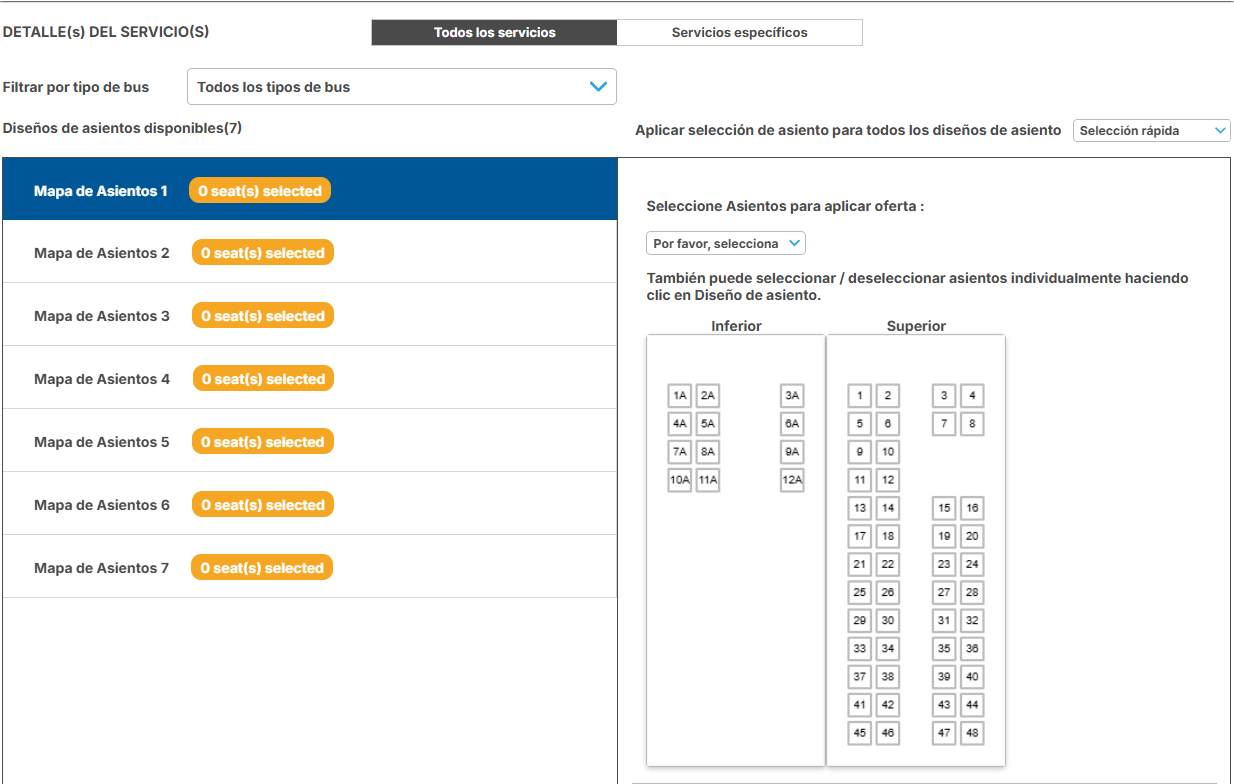
Paso 6: Elige los asientos
Aquí es donde se vuelve visual.
Puedes:
- Seleccionar asiento por asiento
- Usar filtros (ventana, pasillo, etc.)
- Trabajar por niveles (arriba / abajo)
Tómate un momento aquí, porque esta es la esencia de la campaña.
Paso 7: Revisa antes de activar
Antes de guardar, pregúntate:
- ¿Estos asientos realmente se venden menos?
- ¿Vale la pena incentivar solo esta zona?
- ¿No sería mejor otro tipo de redDeal?
💡 Consejo final
Este es uno de los redDeal más eficientes.
👉 No reduces el precio de todo el bus
👉 Solo optimizas lo que no se vende bien